The mentioned functionalities may be restricted depending on the purchased software license.
Gestione dei Modelli di Visualizzazione Pubblica
I modelli di visualizzazione pubblica sono la base delle tue visualizzazioni personalizzate. Definiscono il layout, la struttura e gli elementi visivi che saranno applicati alle tue installazioni. Questa guida completa copre tutto, dalla creazione di modelli di base a tecniche di design avanzate.
📋 Panoramica
Cosa sono i Modelli di Visualizzazione Pubblica?
I modelli servono come prototipi riutilizzabili che:
- 📐 Definiscono layout visivi per le tue visualizzazioni pubbliche
- 🧩 Organizzano i blocchi di contenuto e il loro posizionamento
- 🎨 Stabiliscano coerenza di design tra più installazioni
- ⚙️ Consentono implementazioni rapide di visualizzazioni standardizzate
- 🔄 Supportano aggiornamenti facili su tutte le configurazioni collegate
Vantaggi Chiave
| Vantaggio | Descrizione |
|---|---|
| 🚀 Efficienza | Crea una volta, usa in più installazioni |
| 🎯 Coerenza | Mantieni standard di design uniformi |
| 🔧 Flessibilità | Modifica facilmente senza ricreare da zero |
🚀 Iniziare
Flusso di Lavoro del Modello
- 📐 Progetta il Layout - Pianifica la tua struttura visiva
- 🎨 Crea il Modello - Costruisci utilizzando l'editor di modelli
- 💾 Salva il Modello - Memorizza per riutilizzo tra le installazioni
Prerequisiti
Prima di creare modelli, assicurati di avere:
- ✅ Account SmartgridX con le autorizzazioni appropriate
- ✅ Obiettivi di design chiari per la tua visualizzazione
- ✅ Requisiti di contenuto (immagini, punti dati, layout)
🎛️ Interfaccia di Gestione dei Modelli
Accesso al Manager dei Modelli
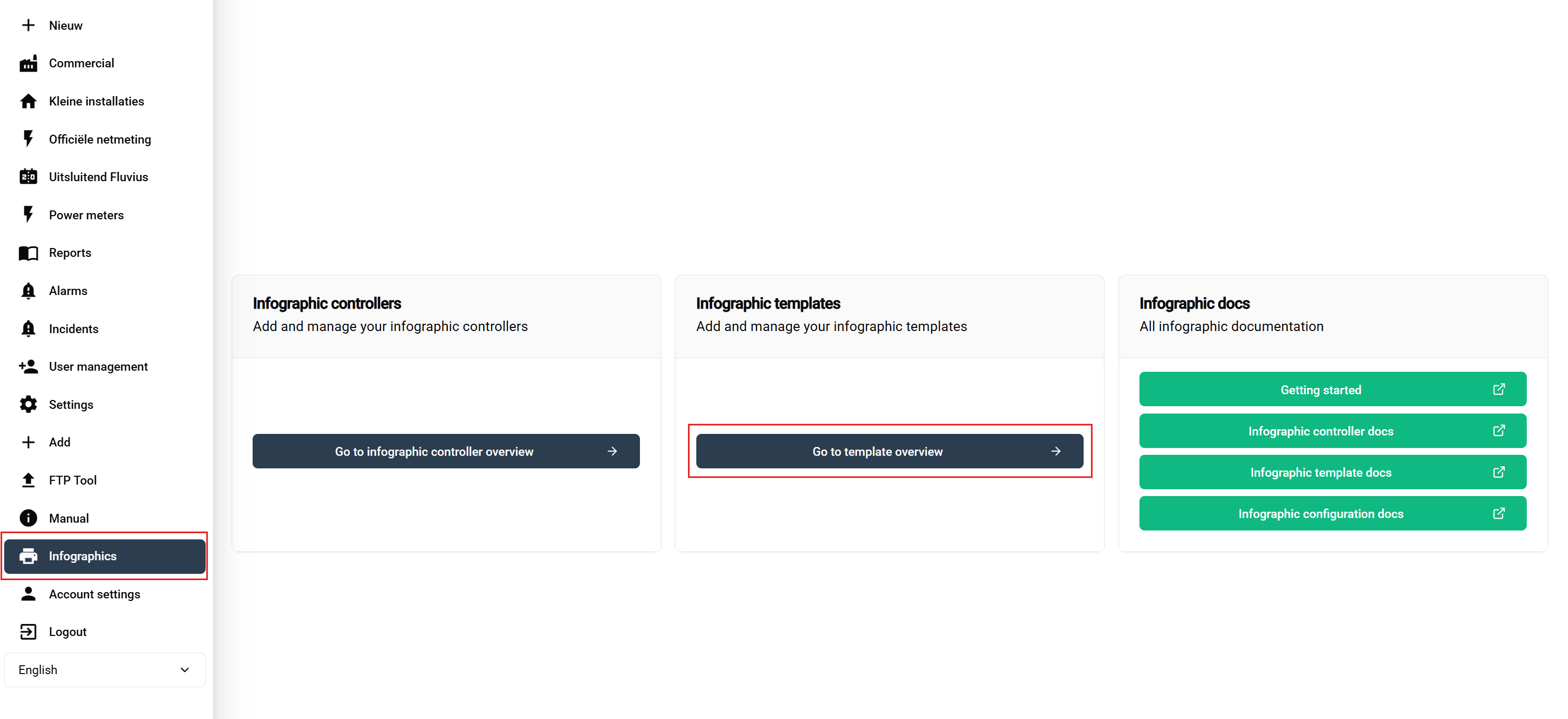
Passaggi di navigazione:
- Accedi al tuo account SmartgridX
- Naviga a 'Visualizzazioni Pubbliche' nella barra laterale principale
- Clicca sul pulsante 'Modello di Visualizzazione Pubblica' nella pagina di panoramica
Si apre l'interfaccia di gestione dei modelli dove puoi visualizzare, creare, modificare ed eliminare modelli.
Tabella di Panoramica dei Modelli

Azioni disponibili:
- ➕ Aggiungi - Pulsante verde per iniziare la creazione di un modello
- ✏️ Modifica - Modifica il design del modello esistente
- 🗑️ Elimina - Rimuovi il modello non utilizzato
🎨 Processo di Creazione del Modello
Iniziare un Nuovo Modello
Clicca sul pulsante "Crea Nuovo Modello" per aprire l'interfaccia dell'editor di modelli.
Configurazione dell'Intestazione del Modello
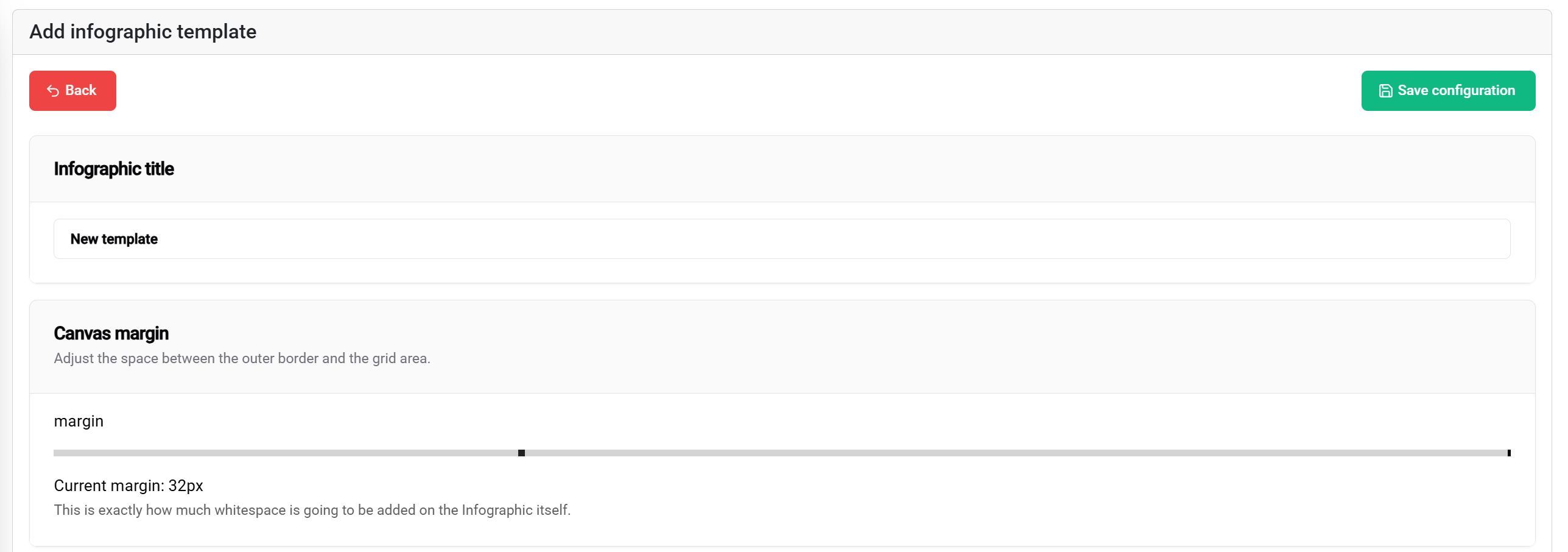
Impostazioni del Titolo
Titolo del Modello:
- Scopo: Identifica il modello nelle liste e nelle configurazioni
- Migliori pratiche: Usa nomi descrittivi e specifici per il progetto
- Esempi: "Dashboard-KPI-Fabbrica", "Layout-Monitoraggio-Energia", "Visualizzazione-Multi-Zona"
Configurazione dei Margini
Le impostazioni dei margini definiscono l'area sicura dai bordi della visualizzazione:
Slider dei Margini (0-100px):
- 📐 Intervallo: 0 a 100 pixel dal bordo della visualizzazione
- 🎯 Scopo: Crea spaziatura sicura per prevenire il taglio del contenuto
- 📱 Applicazione: Garantisce visibilità su vari tipi di visualizzazione
- ⚙️ Raccomandazione: Usa 10-20px per visualizzazioni standard, 30-50px per schermi edge-to-edge
Impatto visivo:
- 0px di margine - Il contenuto si estende ai bordi della visualizzazione
- 50px di margine - Il contenuto inizia a 50 pixel da tutti i bordi
- 100px di margine - Area massima sicura con ampia spaziatura dei bordi
Funzione di Salvataggio
Il pulsante 💾 Salva (angolo in alto a destra) consente di salvare il modello corrente.
🧩 Sistema di Layout dei Blocchi
Comprendere il Sistema a Griglia
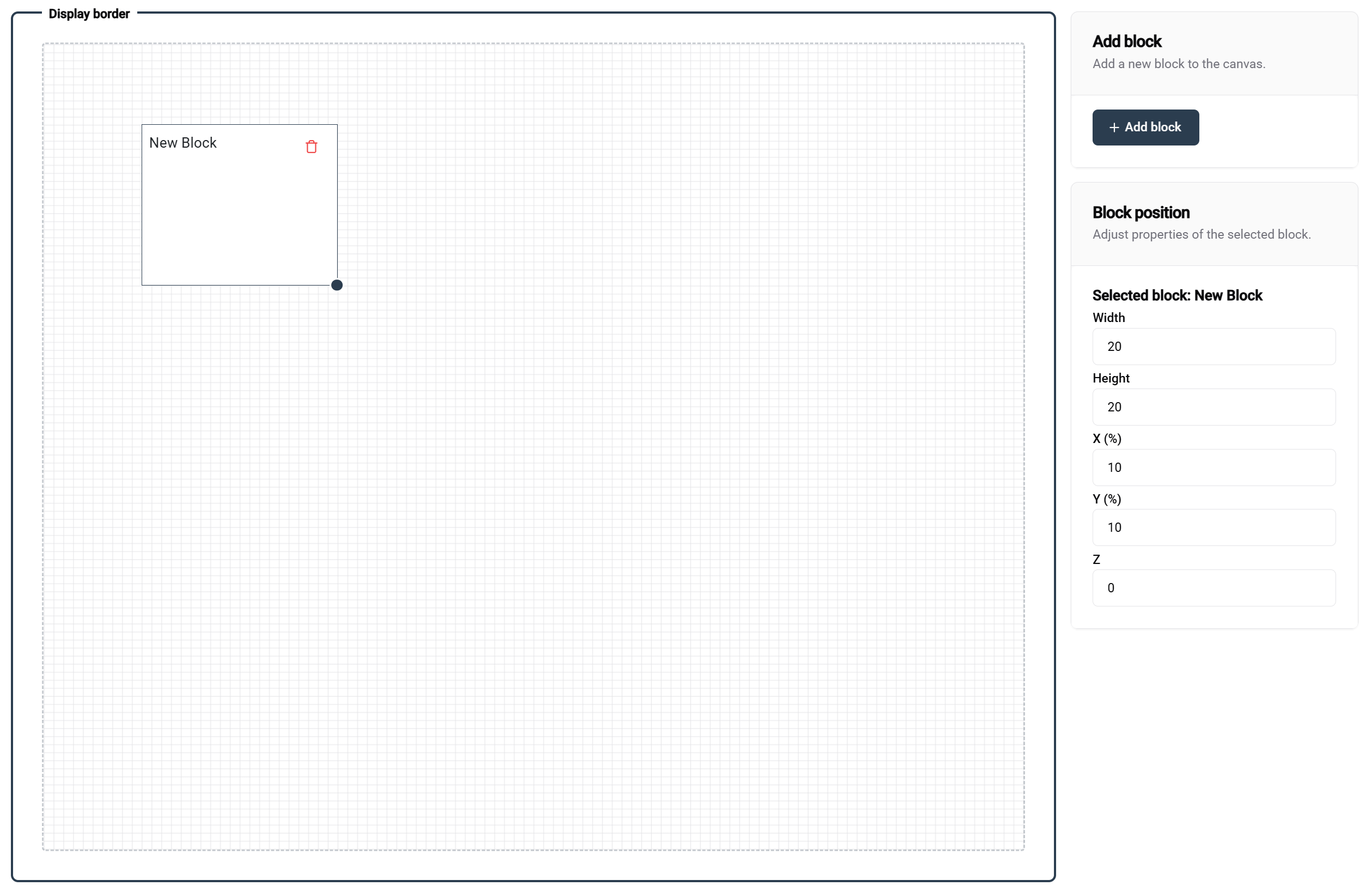
Fondamenti della Griglia
L'editor dei modelli utilizza un sistema a griglia basato su percentuale 100×100:
Proprietà della Griglia:
- 📐 Dimensioni: 100 unità di larghezza × 100 unità di altezza
- 📊 Unità: Valori percentuali (1 unità = 1% della dimensione totale)
- 🎯 Precisione: Consente posizionamento e dimensionamento esatti
- 📱 Reattivo: Si adatta automaticamente a diverse dimensioni dello schermo
Esempi di Layout dei Blocchi
- 🖼️ Blocco Singolo
- 📊 Affiancati
- 📚 Layout Impilato
- 🔲 Layout Quadruplo
Configurazione: 100 larghezza × 100 altezza
Risultato: Copertura a schermo intero
Caso d'uso: Visualizzazione singola grande, immagine a schermo intero
┌─────────────────────────────────┐
│                                 │
│         BLOCCO COMPLETO         │
│                                 │
│                                 │
└─────────────────────────────────┘
Configurazione: Due blocchi a 50 larghezza × 100 altezza
Risultato: Layout a schermo diviso
Caso d'uso: Visualizzazioni di confronto, dati duali
┌─────────────────┬───────────────┐
│                 │               │
│    BLOCCO 1     │   BLOCCO 2    │
│                 │               │
│                 │               │
└─────────────────┴───────────────┘
Configurazione: Due blocchi a 100 larghezza × 50 altezza
Risultato: Impilamento verticale
Caso d'uso: Intestazione/contenuto, layout titolo/dettagli
┌─────────────────────────────────┐
│            BLOCCO 1             │
│                                 │
├─────────────────────────────────┤
│            BLOCCO 2             │
│                                 │
└─────────────────────────────────┘
Configurazione: Quattro blocchi a 50 larghezza × 50 altezza
Risultato: Layout quadrante
Caso d'uso: Dashboard multi-metrico, griglie di confronto
┌─────────────────┬───────────────┐
│    BLOCCO 1     │   BLOCCO 2    │
│                 │               │
├─────────────────┼───────────────┤
│    BLOCCO 3     │   BLOCCO 4    │
│                 │               │
└─────────────────┴───────────────┘
Manipolazione dei Blocchi
Aggiunta di Blocchi
Metodo: Clicca sul pulsante "Aggiungi Blocco" (in alto a destra dell'editor)
Risultato: Nuovo blocco appare con dimensioni predefinite
Prossimi passi: Posiziona e ridimensiona secondo necessità
Posizionamento dei Blocchi
Trascina e Rilascia:
- 🖱️ Clicca e tieni premuto su qualsiasi blocco per spostarlo
- 📍 Anteprima in tempo reale mostra la posizione durante il trascinamento
- 🧲 Aggancio alla griglia aiuta con l'allineamento preciso
- 👁️ Guide visive appaiono per assistere con l'allineamento
Ridimensionamento dei Blocchi
Maniglia di Ridimensionamento:
- 📐 Angolo in basso a destra mostra la maniglia di ridimensionamento quando il blocco è selezionato
- 🔧 Trascina per ridimensionare sia la larghezza che l'altezza simultaneamente
- 📊 Valori in tempo reale mostrano le dimensioni correnti
Controlli di Precisione
Pannello di Posizionamento sul Lato Destro
Quando un blocco è selezionato, il pannello a destra fornisce:
Controlli di Posizione:
- 📍 Posizione X - Offset orizzontale dal bordo sinistro (0-100)
- 📍 Posizione Y - Offset verticale dal bordo superiore (0-100)
- 🎨 Indice Z - Ordinamento dei livelli per blocchi sovrapposti
- 📏 Larghezza - Percentuale di larghezza del blocco (1-100)
- 📏 Altezza - Percentuale di altezza del blocco (1-100)
⚙️ Configurazione dei Blocchi
Tipi e Proprietà dei Blocchi
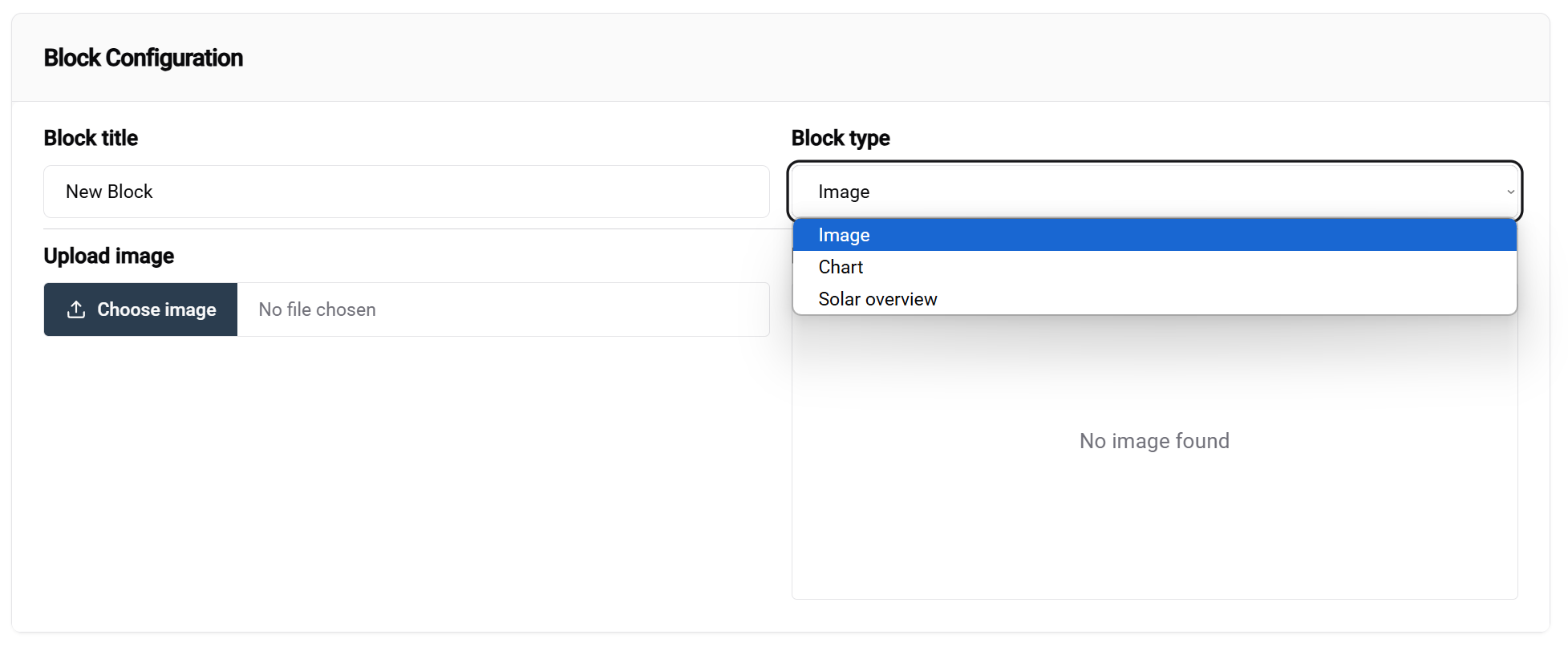
Accesso alla Configurazione del Blocco
Metodo:
- Seleziona un blocco nel canvas dell'editor
- Il pannello di configurazione appare in fondo allo schermo
- Il menu a discesa del tipo di blocco è l'opzione di configurazione principale
Nota: Non tutti i blocchi sono attualmente configurabili. Questo cambierà mentre lo sviluppo continua. Maggiori tipi di blocco saranno aggiunti negli aggiornamenti futuri.
Tipi di Blocchi Disponibili
- 🖼️ Blocco Immagine
- ☀️ Panoramica Solare
- 📈 Blocco Grafico
Scopo: Visualizzare immagini statiche, loghi, sfondi, GIF Opzioni di configurazione:
- 📁 Sorgente dell'immagine - Carica o URL che sarà utilizzato come predefinito per questo blocco. Puoi lasciare questo vuoto se desideri forzare la selezione di un'immagine nella configurazione
Casi d'uso:
- Loghi aziendali e branding
- Immagini di sfondo
- Foto di attrezzature
- GIF
Scopo: Visualizzare valori in tempo reale
Casi d'uso:
- Panoramica rapida dei tuoi dati solari
Scopo: Visualizzare tendenze dei dati e confronti
Opzioni di configurazione:
- 📊 Tipo di grafico - Linea, barre
Casi d'uso:
- Visualizzare dati di produzione e energia in tempo reale
Esempi di Modello
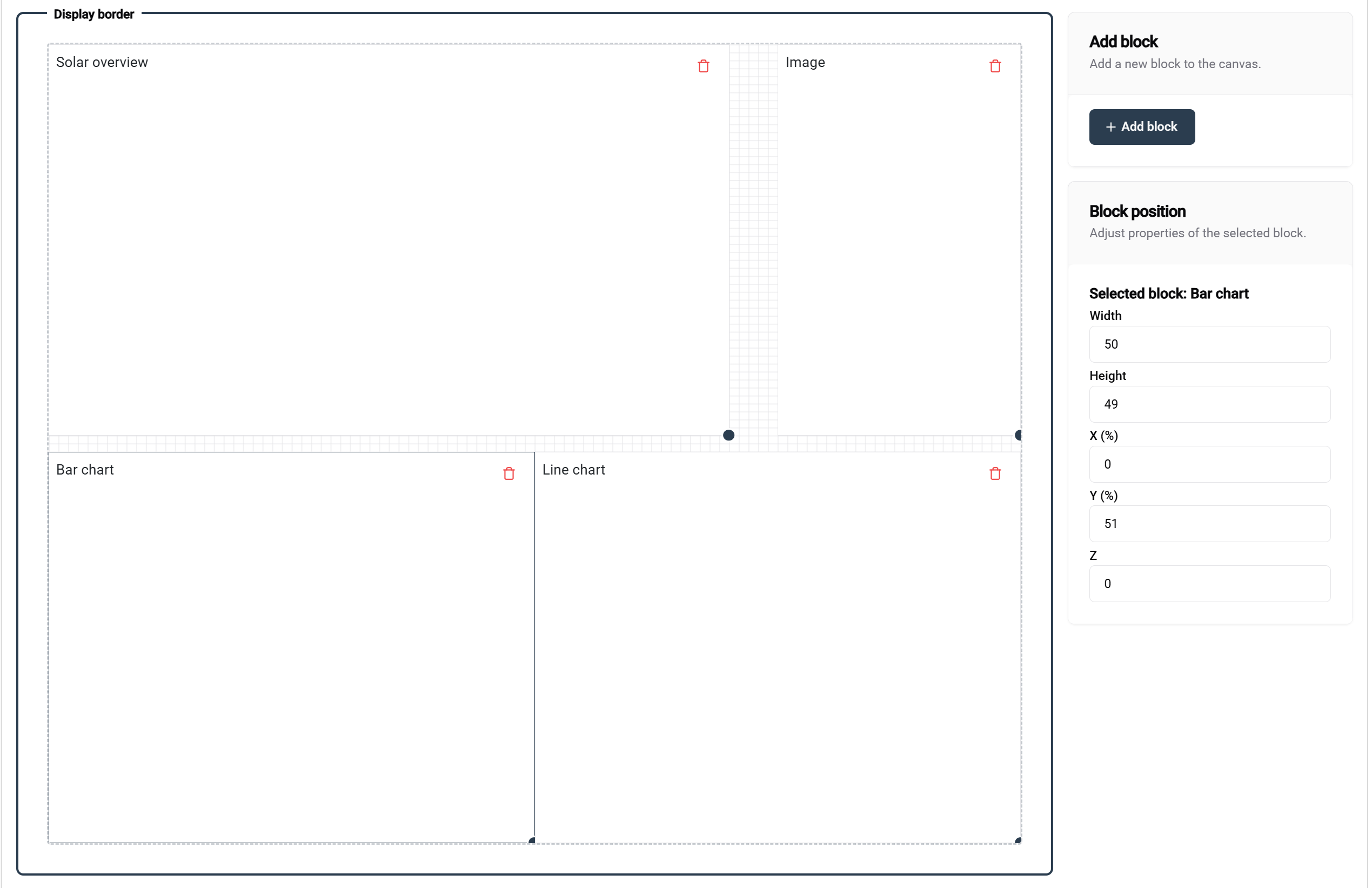
Questo esempio dimostra un modello ben strutturato con:
- 📊 Chiara organizzazione dei blocchi con etichette descrittive
- 📐 Spaziatura e allineamento appropriati
- 🎯 Tipi di blocco funzionali per diverse esigenze di contenuto
Nomenclatura dei blocchi in questo esempio:
- Ogni blocco mostra il suo scopo previsto
- Etichettatura chiara aiuta con la configurazione
- Organizzazione logica supporta la manutenzione
📚 Documentazione Correlata
Prossimi Passi
Dopo aver creato il tuo modello:
- ⚙️ Configura Installazioni - Applica modelli a installazioni specifiche
- 🎛️ Collega Controller - Collega per visualizzare l'hardware
- 🚀 Guida per Iniziare - Panoramica completa del flusso di lavoro
Argomenti Avanzati
- 🎨 Tecniche di Design Avanzate
- 📊 Integrazione Dati Personalizzati
- 🔄 Aggiornamenti Automatici del Modello
- 👥 Collaborazione Multiuente sui Modelli
💡 Riepilogo delle Migliori Pratiche
Design del Modello
✅ Principi di design:
- 🎯 Mantienilo semplice - Concentrati sulle informazioni essenziali
- 📱 Progetta in modo responsivo - Testa su diverse dimensioni di schermo
- 🎨 Mantieni la coerenza - Usa colori e layout standardizzati
Gestione del Modello
✅ Suggerimenti di organizzazione:
- 📝 Usa nomi descrittivi - Rendi i modelli facili da trovare
- 🔄 Manutenzione regolare - Rimuovi i modelli non utilizzati
- 👥 Condividi standard - Garantire coerenza nel team
🎨 Pronto a Progettare? Con il tuo modello creato e configurato, sei pronto a distribuire visualizzazioni straordinarie nelle tue installazioni SmartgridX!